
Popular Posts
-
 Tải game Hercules full offline chơi ngay không cần cài đặt. Download game Hercules full offline, một game cực hot đối với các thế hệ cuối 8x...
 -
 Chào các bạn, sau một thời gian tìm kiếm phần mềm gỡ pass file Word-Excel, tui đã tìm được phần mềm này, rất hiệu quả. Gỡ bỏ mật khẩu trên...
 -
.jpg) Album của những bạn gái cực xinh không qua chỉnh sửa Photoshop...
Album của những bạn gái cực xinh không qua chỉnh sửa Photoshop... -
 Dưới đấy là danh sách các diễn đàn công nghệ (IT) lớn nhất tại Việt Nam cho phép bạn đăng tin Rao Vặt để quảng cáo sản phẩm, thương hiệu cũn...
 -
 YouJoomla Joomla! Club Template Template Name: YouBistro | Live Demo | For Joomla 1.5.x This time we would like to try a new concept. R...
 -
 Cùng ngắm những cây thông có 1-0-2 tại Việt Nam nhé! 1. Cây thông làm bằng nón Cây thông Noel này được trưng bày tại khách sạn Moevenpick Sa...
 -
Hướng dẫn cài đặt modem Pro-LINK Bước 1 : Bạn cắm dây mạng kết nối giữa máy tính và modem, căm dây tín hiệu ADSL vào cổng điện thoại (RJ11) ...
-
 Đây là phần mềm dùng để play các đĩa hát Karaoke DVD - California Vol.18 trên máy vi tính nghe các bác ! Ngoài ra nó còn play cả các file k...
 -
Cách duy nhất để có được phiên bản nhỏ gọn của Windows XP Recovery Console trên một đĩa CD là copy các file cần thiết từ đĩa cài vào phương ...
-
 Một số video khi bật chức năng kiếm tiền thì hiển dấu (!) mặc dù video đó bạn tự làm và không vi phạm vấn đề bản quyền hay nội ...
Tải game Hercules full offline bản không cần cài đặt chơi luôn
12:25 |
Download game Hercules full offline
Link Mega: http://goo.gl/Ol3Nr7
Link Fshare: http://www.fshare.vn/file/THGYG32S1T
Link Tenlua.vn: http://goo.gl/a6cbIF
Giới thiệu game Hercules
Game Hercules offline tên đầy đủ của nó là Disney’s Hercules Action Game, hầu như các thế hệ cuối 8x và đầu 9x đều đã từng chơi qua game này. Mình cũng thuộc thế hệ đó và cũng rất hâm mộgame này. Game Hercules offline cực nhẹ, chỉ hơn 18MB, tất cả các máy tính, từ cấu hình thấp đến cấu hình cao đều có thể chơi được.
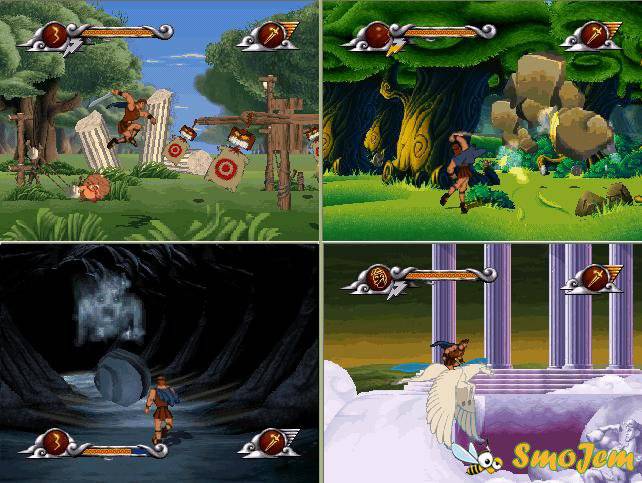
Hướng dẫn chơi game
Các bạn tải game Hercules offline full về theo đường dẫn ở trên, sau đó các bạn giải nén và chạy file HERC.reg, có bảng thông báo hiện lên bạn chọn Yes nhé. Tiếp đến các bạn chạy file HERCULES.exe để chơi game nhé.
Các bạn vào Game -> Options (hoặc nhấn F2) để điều chỉnh các phím di chuyển, nhảy, tấn công …vân vân.
Chọn chế bộ màn hình game ở phần Display
Nếu các bạn muốn quay trở lại một level nào đó mà bạn đã từng chơi qua màn thì các nhấn F3 hoặcGame -> Restart level nhé.
chúc các bạn vui vẻ
File host vào facebook mới nhất 4/2004 - khắc phục lỗi không vào được facebook bằng file host
12:18 |
Trong số các cách vào facebook khi bị chặn thì theo mình cách sửa file host là cách được sử dụng nhiều nhất, cũng là cách vào facebook mà tốc độ mạng không bị giảm.
Với các bạn đã biết cách sửa file host rồi thì có thể sử dụng 1 trong 3 dải IP bên dưới đây để Copy thay thế dải IP cũ trong máy bạn.
Những bạn chưa biết rõ sửa host ra sao, sửa mà không lưu được file host các bạn đọc phần tiếp theo của bài viết.
1. Dải IP điền vào file host mới nhất
Test 3/2014
173.252.110.27 facebook.com
31.13.77.65 www.facebook.com
31.13.74.1 login.facebook.com
31.13.75.17 upload.facebook.com
31.13.81.33 graph.facebook.com
31.13.75.1 pixel.facebook.com
31.13.75.1 apps.facebook.com
31.13.77.65 www.facebook.com
31.13.74.1 login.facebook.com
31.13.75.17 upload.facebook.com
31.13.81.33 graph.facebook.com
31.13.75.1 pixel.facebook.com
31.13.75.1 apps.facebook.com
Hoặc:(Test 1/2014)
173.252.110.27 facebook.com
69.171.247.29 www.facebook.com
173.252.100.27 login.facebook.com
66.220.152.19 upload.facebook.com
66.220.152.19 graph.facebook.com
173.252.100.27 pixel.facebook.com
173.252.112.23 apps.facebook.com
69.171.247.29 www.facebook.com
173.252.100.27 login.facebook.com
66.220.152.19 upload.facebook.com
66.220.152.19 graph.facebook.com
173.252.100.27 pixel.facebook.com
173.252.112.23 apps.facebook.com
Hoặc:
173.252.110.27 facebook.com
173.252.112.23 www.facebook.com
173.252.112.23 login.facebook.com
69.171.242.27 upload.facebook.com
66.220.152.19 graph.facebook.com
173.252.101.48 pixel.facebook.com
173.252.100.27 apps.facebook.com
173.252.112.23 www.facebook.com
173.252.112.23 login.facebook.com
69.171.242.27 upload.facebook.com
66.220.152.19 graph.facebook.com
173.252.101.48 pixel.facebook.com
173.252.100.27 apps.facebook.com
2. Cách sửa file host vào facebook
Tìm đường dẫn sau: C:\Windows\System32\drivers\etc. hoặc nhấn tổ hợp Window+R rồi pate C:\Windows\System32\drivers\etc vào phần Open nhấn Ok

Tìm file có tên là hosts. Click chuột phải chọn Open with, sau đó chọn Notepad. Copy dải IP bên trên và thay thế dải Ip cũ, hoặc thêm mới bằng cách copy và Paste vào bên dưới # ::1 localhost. Như hình minh họa bên dưới:

- Sau đó lưu lại. Nếu hiện ra hộp thoại lưu thì tức là bạn đang không có quyền lưu lại file host đó. => Đọc tiếp bên dưới-lỗi không lưu được host.
- Đây là Video hướng dẫn cho những bạn ngại xem hình:
3. Lỗi không lưu được file host:
Bạn chuột phải vào file host->Properties-> Security-> Chọn Users -> trong phần Pemissions, click Edit tick hết bên Allow -> OK

sau đó các bạn lưu lại file host xem được chưa nhé.
nếu sử dụng file host mà vẫn không vào được thì có thể dùng kết hợp cả đổi DNS nhé.
chúc các bạn thanh công
Nguồn: Sưu tầm
Hướng dẫn tạo Dual boot khởi động song song Windows 8 và Windows 7
11:42 |Bài viết sau đây hướng dẫn bạn cài song song Windows 8 vào hệ điều hành Windows 7 để có được màn hình Dual-boot giúp lựa chọn hệ điều hành cần dùng khi khởi động máy.
Đầu tiên, bạn cần tạo thêm một phân vùng mới trên ổ cứng với dung lượng tối thiểu 20GB để cài đặt Windows 8. Sau khi cài Windows 8 lên phân vùng này là bạn sẽ có màn hình Dual-boot cho phép lựa chọn giữa Windows 8 hay Windows 7 mỗi khi khởi động máy.
Tạo phân vùng cài Windows 8
Để tạo phân vùng mới, bạn có thể dùng phần mềm chuyên dụng như EaseUS Partition Master Home Edition, tải miễn phí tại đây.
Tuy nhiên, trong Windows cũng có sẵn công cụ chia ổ cứng. Bài viết hướng dẫn bạn cách chia nhỏ phân vùng đang cài Windows 7 ra làm hai, rồi cài Windows 8 vào phân vùng trống vừa được chia ra. Bạn nhấn Windows + R để mở hộp Run, gõ lệnh diskmgmt.msc rồi nhấn Enter.

Ở hộp thoại Disk Management hiện ra, bạn nhấn chuột phải vào phân vùng Windows 7, chọnShrink Volume…

Bạn điền dung lượng phân vùng mới cần tạo vào ô Enter the amount of space to shrink in MB(1GB là 1024MB nên bạn điền 20480 để tạo phân vùng 20GB), rồi nhấn Shrink.

Khi chia xong, hộp thoại Disk Management sẽ có thêm vùng dung lượng trống. Bạn nhấn chuột phải vào vùng màu đen, chọn New Simple Volume…

Ở hộp thoại New Simple Volume Wizard hiện ra, bạn giữ nguyên như mặc định rồi nhấn Next.

Kế đến, bạn chọn ký tự gán cho phân vùng cài Windows 8 tại mục Assign the following drive letter, nhấn Next.

Sau đó, bạn đánh dấu vào ô Format this volume with the following settings, chọn NTFS tại mụcFile system, mục Allocation unit size giữ nguyên như mặc định. Bạn điền tên phân vùng vào ôVolume label (chẳng hạn: Windows 8) rồi nhấn Next.

Khi hoàn tất, bạn sẽ thấy cả hai phân vùng cài Windows 7 và Windows 8 trong cửa sổ DiskManagement.

Cài Windows 8
Bạn bỏ đĩa DVD hay USB chứa bộ cài Windows 8 Developers Preview vào máy để tiến hành cài Windows 8. Bạn tải file ISO Windows 8 Developers Preview tại đây, tải công cụ Windows 7 USB/DVD download tool để chép file ISO vào USB tại đây.
Khi khởi động máy, bạn nhớ vào BIOS chỉnh khởi động từ DVD hay USB. Ở màn hình Press any key to boot from CD or DVD, bạn nhấn một phím bất kỳ để bắt đầu cài. Tại hộp thoại InstallWindows, bạn chọn ngôn ngữ (Language to install), định dạng giờ và tiền tệ (Time and currency format), phương pháp nhập liệu (Keyboard or input method). Xong, bạn nhấn Next > Install Now.

Chờ chốc lát, hộp thoại Which type of installation do you want sẽ hiện ra, bạn nhấn mục Custom (advanced).

Trong danh sách các phân vùng hiện có, bạn nhấp chuột vào phân vùng Windows 8 vừa tạo lúc nãy rồi nhấn Next.

Sau khi chọn phân vùng, quá trình cài đặt sẽ được diễn ra.

Khi cài xong, bạn cần thiết lập thêm thông tin cá nhân để bắt đầu sử dụng Windows 8. Ở màn hìnhPersonalize, bạn gõ tên người dùng vào ô Name, nhấn Next.

Màn hình Settings gồm hai tùy chọn thiết lập hệ thống: Use express settings và Customize. Bạn nhấn Use express settings để áp dụng các thiết lập có sẵn, hay nhấn Customize để tùy chỉnh lại theo ý thích.

Kế đến, bạn nhấn Don’t want to log on with a Windows Live ID để bỏ qua phần đăng nhập vào tài khoản Windows Live.

Bước tiếp theo, bạn nhấn Local Account chọn cách đăng nhập vào hệ thống bằng tài khoản người dùng như các hệ điều hành trước. Hoặc nhấn Windows Live ID để đăng nhập hệ thống bằng tài khoản Windows Live.

Sau khi chọn cách đăng nhập hệ thống bằng Local account, bạn khai báo thông tin người dùng vào các ô trống rồi nhấn Next.

Khi đã đăng nhập thành công vào Windows 8, bạn khởi động lại máy sẽ thấy màn hình Dual-boot với hai tùy chọn Windows Developer Preview và Windows 7. Tại đây, bạn chỉ việc chọn hệ điều hành sẽ sử dụng để đăng nhập vào hệ điều hành đó. Nếu không đưa ra lựa chọn trong 30 giây, hệ thống sẽ tự đăng nhập vào Windows 8, vì Windows 8 đã được đặt làm hệ điều hành mặc định.

Để thay đổi hệ điều hành mặc định, bạn chọn mục Change defaults or choose other options phía dưới màn hình Dual-boot. Sau đó, bạn chọn Choose the default operating system để chọn lại Windows 7 làm hệ điều hành mặc định. Ngoài ra, trong màn hình Change options còn có các tùy chọn: Change the timer (đổi thời gian chờ để bạn lựa chọn hệ điều hành, mặc định là 30 giây),Choose other options (các công cụ sửa chữa hệ thống, giúp khởi động vào thiết bị khác,…).

Hình ảnh thực tế và video về điện thoại chạy Sailfish OS của Jolla
06:46 |Sau một thời gian dài chờ đợi, cuối cùng thì chiếc điện thoại đầu tiên chạy hệ điều hành Sailfish cũng đã ra mắt. Máy thu hút sự chú ý của giới công nghệ vì nó được xây dựng bởi đội ngũ lập trình viên cho hệ điều hành MeeGo trước đây làm cho Nokia. Theo nhận xét sơ bộ của phóng viên trang Engadget và thông tin từ đồng sáng lập Marc Dillon của Jolla, chiếc máy mới ra mắt sở hữu thiết kế được chia làm hai nửa. Nửa sau màu đen được dùng để chứa các linh kiện phần cứng và các kết nối, còn nửa phía trước là nơi đặt màn hình và vi xử lí. Dillon có tiết lộ rằng sản phẩm của công ty ông sẽ có nhiều tùy chọn màu khác nhau.

Dillon cho biết chính thiết kế này là điểm cách tân của công ty Jolla bởi hãng có thể thay đổi các phần cứng trong tương lai dễ dàng hơn. Nó cũng giúp việc cá nhân hóa điện thoại cũng như bổ sung tính năng mới ở cấp độ phần mềm trở nên dễ dàng hơn. Nhà đồng sáng lập này nói rằng về lý thuyết thì hãng có thể thêm vào sạc không dây, pin dung lượng lớn, tay cầm chơi game và thậm chí là đèn flash mạnh mẽ hơn hiện tại. "Giới hạn duy nhất đó là trí tưởng tượng của bạn".
Được biết chiếc smartphone này tuy chạy Sailfish OS (với phần lõi được làm mới từ MeeGo) nhưng có thể tương thích với ứng dụng Android. Jolla có nói thêm rằng hãng sẽ tập trung nguồn lực để thu hút thị trường "phân mảnh" ở Trung Quốc. Theo dự kiến, máy sẽ được bán ra vào cuối năm nay để kịp dịp Tết âm lịch. Còn bây giờ, mời các bạn xem qua hình ảnh thực tế của chiếc máy này cũng như đoạn video trên tay từ Engadget.
Jolla - công ty được thành lập bởi một số cựu nhân viên Nokia - trước đây từng công bố một chiếc điện thoại cùng tên chạy hệ điều hành Sailfish, vốn được phát triển dựa trên nền tảng lõi MeeGo. Vào thời điểm đó, công ty chỉ nói thiết bị này sẽ có giá 512$ và có khả năng chạy được ứng dụng Android. Đến hôm nay, công ty tiết lộ thêm rằng Jolla sẽ được trang bị vi xử lí Qualcomm Snapdragon 2 nhân xung nhịp 1,4GHz, RAM 1GB, bộ nhớ trong 16GB, màn hình 4,5" độ phân giải qHD (540 x 960), máy ảnh chính 8 megapixel, máy ảnh phụ 2 megapixel. Jolla được thiết kế thành hai phần, trong đó phần phụ có thể được tháo ra để thay thế bằng "vỏ bảo vệ thông minh". Jolla sở hữu viên pin 2100mAh có thể thay thế được và có khe microSD. Theo dự tính, Jolla sẽ được bán ra vào cuối năm nay.
Video


Tải game Angry Birds Star Wars II [APK - 41MB]
06:15 |MÔ TẢ
Kể từ khi phiên bản đầu tiên của Angry Birds xuất hiện từ năm 2009, series này đã tạo nên một "cơn sốt" thực sự cho hàng triệu người hâm mộ trên toàn thế giới. Nhưng nhà phát triển Rovio vẫn cảm thấy chưa đủ và họ đã bắt tay cùng với Lucasfilm cho ra phiên bản Angry Birds Star Wars với hơn 100 triệu lượt tải về trên toàn cầu. Ngày hôm nay, họ đã công bố thời gian ra mắt phần 2 của phiên bản này mang tên Angry Birds Star Wars II.Tựa game mới này sẽ theo một câu chuyện mới với hơn 30 nhân vật quen thuộc từ tác phẩm kinh điển Star Wars bao gồm cả Anakin, Mace Windu, General Grievous, Darth Maul và nhiều hơn nữa. Ngoài ra, điều đặc biệt ở phiên bản lần này là người chơi có thể về phe những chú heo nổi tiếng để đấu tranh cho chúng.
Trò chơi sẽ sử dụng công nghệ Telepod mới của Hasbro cho phép người chơi scan những món đồ chơi Angry Birds Star Wars II vào trò chơi và chọn chúng để làm loài chim tấn công. Đây chính là sự mới lạ khiến cho những người hâm mộ trông đợi nhất ở phiên bản lần này.
Theo thông báo thì sẽ có 30 đồ chơi có sẵn để lựa chọn lúc khởi động và những nội dung khác sẽ được thêm vào ở bản cập nhật trong tương lai.
Angry Birds Star Wars 2 screenshots:


TẢI VỀ Angry Birds Star Wars II v1.0.2 apk unlimited money
http://www30.zippyshare.com/v/62155128/file.html
TẢI VỀ Angry Birds Star Wars II v1.0.2 apk
http://www15.zippyshare.com/v/4813699/file.html
Sinh nhật lần thứ 15 của Google và đôi điều về Google
17:18 |Hôm nay ngày 27/09/2013 là kỷ niệm ngày thành lập google tròn 15 năm, Google đã tự tổ chức sinh nhật cho mình bằng cách để logo đập kẹo rất dễ thương. Chúng ta hãy cùng chúc mừng sinh nhật 15 tuổi của google nhé.

Đôi nét về sự thành lập của google
Từ tên ban đầu của công ty là người đầu tiên Google doodle, chúng tôi tìm kiếm các tài liệu lưu trữ của Larry Page và Sergey Brin công nghệ khổng lồ cho một số Titbits ít được biết đến.

Google là 15 tuổi. Ảnh: Adam Berry / Getty Images
Google là 15 tuổi hôm nay. Để ăn mừng, đây là 15 sự kiện có thể bạn không biết về họ.
1. Google ban đầu được gọi là BackRub. Trang chủ đọc: "BackRub là một" web thu thập "được thiết kế để đi qua các trang web."
2. Google đã mua lại trung bình của một công ty mỗi tuần kể từ năm 2010.
3. Google doodle đầu tiên là một biểu tượng Burning Man. Người sáng lập Larry Page và Sergey Brin đã đi đến lễ hội Burning Man vào năm 1998 và thêm vào các doodle cho người dùng biết họ đã ra khỏi văn phòng vào cuối tuần.
4. Google đã thuê đầu tiên của mình trong nhà bếp, Charlie Ayers, trong tháng 11 năm 1999, khi công ty có chỉ 40 nhân viên.
5. Ayers đã trở thành đầu bếp điều hành của công ty, giám sát một đội ngũ 150 nhân viên trên 10 quán cà phê tại trụ sở chính ở Mountain View, California.
6. Bạn có thể sử dụng Gmail trong hơn 50 ngôn ngữ. Chúng bao gồm: tiếng xứ Wales, Basque, Tagalog, Malayalam, Telugu và Cherokee.
 Google Doodle đầu tiên từ năm 1998 - kết hợp các biểu tượng Man Burning. Ảnh: Google . 7 Khoảng 1.000 nhân viên của Google đã trở thành triệu phú khi công ty ra công chúng vào năm 2004.
8. Một trong những triệu phú là mát-xa Bonnie Brown, người đã làm việc tại công ty trả lại chất chà là $ 450 một tuần trở lại trong năm 1999.
9. Các "Tôi cảm thấy may mắn" nút, mà bỏ qua trang kết quả để đưa người dùng trực tiếp đến kết quả đầu tiên của tìm kiếm của họ, đã được ước tính chi phí của Google khoảng 100 triệu USD trong doanh thu quảng cáo bị mất mỗi năm.
10. Google thuê dê. Trong năm 2009, công ty thuê khoảng 200 con dê trong một tuần để ăn cỏ và bón phân cho đất tại trụ sở chính California.
11. tweet chính thức đầu tiên của Google là những lời "Tôi cảm thấy may mắn" trong hệ nhị phân.
12. Hầu như tất cả tiền của công ty đối thủ của Mozilla đến từ Google. Công ty trả $ 300mA năm là công cụ tìm kiếm mặc định trên của Mozilla trình duyệt web Firefox.
13. sáng lập Google Larry Page và Sergey Brin sở hữu chỉ 16% của công ty.
14. Đó là 16% cung cấp cho họ một giá trị tài sản kết hợp của khoảng $ 46bn.
15. Một nhân viên của Google mới được biết đến như một "Noogler" và một cựu nhân viên được gọi là một "Xoogler"
Top Hot


